AI実装でFigmaのデザインがズレるのはなぜ?
目次
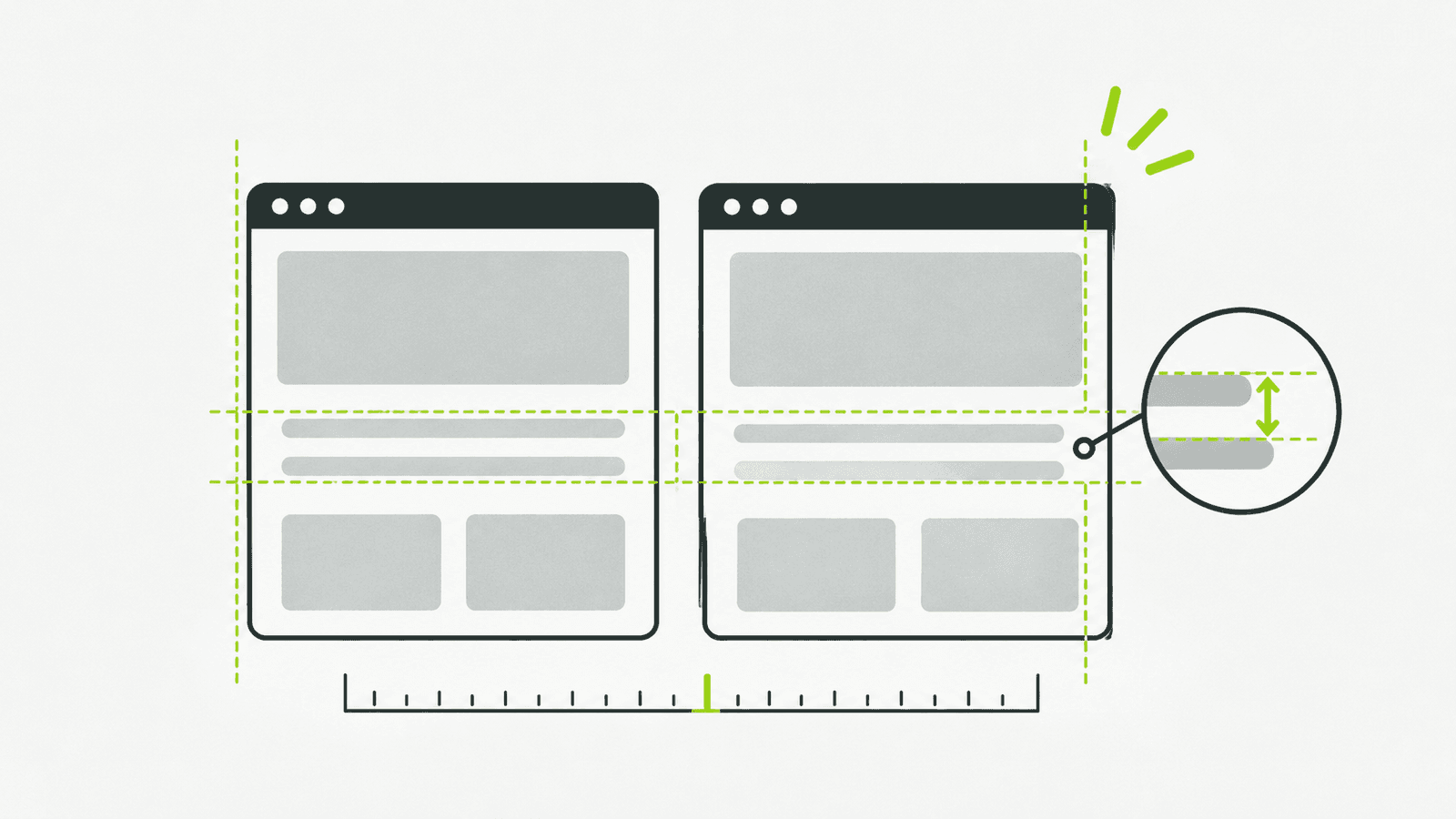
Figmaの画面を渡してAIに実装してもらったのに、完成したページを見ると何か違う。余白を直すと今度は文字がずれ、文字を直すとカードの高さが変わる。こうした問題を減らすには、見た目の感想だけでなく、違いを生んでいる条件を分けて確認する必要があります。
デザインの再現では、AIへ渡した情報、HTMLとCSSの構造、フォントや画像、比較する画面サイズがつながっています。「もっとFigmaに近づけて」と繰り返す前に、どこで差が生まれたかを整理してみます。
この記事は2026年10月29日時点のFigma・Playwrightなどの公式資料に基づく解説です。特定のFigmaファイルと実装を使った比較実験ではなく、再現率や改善前後の数値も測定していません。
画像一枚では、見えないレイアウトの条件がある
スクリーンショットには、ある幅、ある文章、ある状態での見た目が映っています。しかし、それだけでは次の条件を特定できません。
横幅は固定か、親に合わせて伸びるのか。
カードの高さは固定か、内容に合わせるのか。
間隔は親のgapか、子要素のmarginか。
長いタイトルやエラー文が入ったらどうなるのか。
狭い画面では何を折り返し、何を隠すのか。
FigmaのAuto Layoutには方向、間隔、padding、整列などの情報があります。実装するなら、この情報も確認してからCSSの構成を選びたいです。Auto Layoutの公式ガイド(外部サイト)
見た目が同じでも、絶対配置で並べる実装と、GridやFlexboxで組む実装は、画面幅を変えたときの動きが違います。静止画で一度合ったことと、Webページとして再現できたことは分けて考えます。
ズレは、まずこの六つに分ける
症状 | 原因の候補 | 最初の確認 |
|---|---|---|
全体が広い・狭い | コンテナ幅、左右padding、box-sizing | 親要素の実際の幅 |
見出しの折り返しが違う | フォント、太さ、文字間、利用可能な幅 | 読み込まれたフォントと幅 |
下へ行くほどずれる | 行高、段落間隔、画像の高さ | 上から最初に差が出る場所 |
画像の見え方が違う | 素材違い、比率、object-fit、切り抜き位置 | 元画像と表示枠 |
スマホだけ崩れる | 固定幅、最小幅、折り返し条件 | 狭い幅での制約 |
時々スクリーンショットが違う | フォント待ち、動的データ、アニメーション | 撮影前に状態が揃っているか |
例えば見出しが一行増えると、その下のボタンや次のセクションまで下がります。そこで下側のmarginを減らすと、別の文章でまた崩れます。
この場合は下の位置を合わせるより、最初に改行が変わった理由を調べる方が近道です。これは一般的な説明例で、今回の実測結果ではありません。
フォントは「指定した名前」だけで判断しない
CSSにフォント名を書いても、実際に読み込まれていなければ代替フォントで描画されます。日本語だけ別のフォントに落ちる場合もあります。
ブラウザの開発者ツールで、対象要素のfont-family、font-weight、font-size、line-height、letter-spacingと実際の描画フォントを確認します。Figmaの指定と同じか、Webフォントのファイルや必要なウェイトが読み込まれているかも見ます。
フォントが同じでも、OSやブラウザの描画差は残ります。文字の輪郭の数ピクセル差と、フォント違いによる大きな改行差を同じ問題として直さないことも大切です。
AIへ渡すのは、画面と「変更してよい範囲」
FigmaのDev Modeは、実装用のプロパティやアセットを確認するための機能です。FigmaのDev Mode資料(外部サイト)
ただし、情報を取得できることと、アプリに合う構造を自動で決められることは別です。既存コンポーネント、使うフォント、レスポンシブの判断も渡したいです。
依頼するなら、例えばこう整理できます。
対象:一覧ページのメイン部分
参照:指定のFigmaフレームと、その書き出し画像
比較条件:Figmaフレームと同じ幅・高さ、同じ文章、同じ画像
実装条件:既存のコンポーネントとデザイントークンを優先
確認項目:コンテナ幅、文字の改行、余白、画像の切り抜き
不明な点:スマホ時の並び順は推測で固定せず確認する
変更範囲:対象画面に限定し、共通のフォント設定は勝手に変えない
これは依頼のひな型です。元デザインにない挙動をAIが補っている場合は、それをデザイン再現の成功として扱わず、補った仕様として確認します。
比較は、同じ条件を作ってから
Figmaの書き出しとブラウザのスクリーンショットを比べる場合、フレームとviewportの幅、画像の縮尺、ページ内の切り出し範囲を揃えます。ブラウザのツールバーを含めた画像と、Figmaのフレームだけを重ねても正しい差分にはなりません。
表示する文章、画像、ログイン状態、時刻依存の表示も固定します。PCだけでなく、スマホと、その中間の幅でも確認します。特定の一画面だけへ調整しすぎないためです。
Playwrightの公式資料も、スクリーンショットはOSやブラウザなどの実行環境によって異なることを説明しています。比較環境を固定しないと、実装の問題ではない差を追いかけることになります。Visual comparisons(外部サイト)
修正は、親の幅から文字、細部の順へ
一度に全体を直す依頼をすると、何が効いたか分かりにくくなります。まず一画面を次の順で見ます。
ページ全体とコンテナの幅。
カラム、並び順、要素のサイズ制約。
フォント、行高、改行。
セクション内外の間隔。
画像の比率と切り抜き。
色、線、角丸、影などの細部。
例えば親のpaddingが違う状態で子の幅を直しても、あとで親を修正すると再調整になります。先に大きな制約を揃える方が、変更の理由を説明できます。
AIへの修正依頼も、「全体的に近づけて」から次の形へ変えられます。
見出しの改行位置が参照と異なります。
フォントの読み込み、ウェイト、親の幅の順に原因を確認してください。
改行を合わせるためのbr追加や、下の余白での帳尻合わせは先に行わず、
確認できた原因と最小限の修正を示してください。
自動の画像比較は、基準を作ってから役に立つ
PlaywrightのtoHaveScreenshot()は、保存した基準画像と現在の表示を比較する仕組みです。Figmaと正しいかを自動で判断してくれる機能ではありません。 最初の基準画像がずれていれば、そのずれた画面を守るテストになります。
次は、既にPlaywright Testがあるプロジェクトで使う説明用の例です。今回このコードを実行したわけではありません。
import { test, expect } from '@playwright/test';

test('一覧ページの表示を確認する', async ({ page }) => {
  await page.setViewportSize({ width: 1440, height: 900 });
  await page.goto('/articles');
  await page.evaluate(() => document.fonts.ready.then(() => undefined));
  await expect(page.getByRole('main')).toBeVisible();

  await expect(page).toHaveScreenshot('articles-desktop.png', {
    animations: 'disabled',
  });
});
相対URLにはプロジェクトのbaseURL設定が必要です。幅と高さはサンプルで、実際の参照フレームへ合わせます。動的データや画像の読み込み完了は、そのページに必要な待機条件を別途入れます。
最初の基準画像は、Figmaと照合して人間が承認します。その後は、意図しない変更を見つけるために使います。テストを通すためだけに基準を更新すると、確認の意味が薄れます。
一致させることと、使いやすいことは両方確認する
画像の差を減らすために文字を画像化したり、全体を固定座標で並べたりすると、読み上げや文字拡大、長い文章で問題が出ることがあります。
確認の最後には、キーボードで操作できるか、フォーカスが見えるか、文字を拡大しても読めるか、入力エラー時も使えるかを見ます。見た目の再現と機能の確認は、両方必要です。
AIへ任せるときに増やしたいのは、曖昧な修正の回数ではなく、比較できる材料です。参照と条件を揃え、最初に差が出る場所から原因を調べる。この手順なら「なんか違う」を、修正理由のある依頼へ変えられます。
デザイン案そのものの違和感は、AIデザインが「AIっぽく」見える理由で扱っています。本記事は、決まったデザインを実装へ移すときの確認に絞りました。