Orcaとは?複数プロジェクトを横断できるAIコーディング環境にハマった話
目次
Orcaとは?複数プロジェクトを横断できるAIコーディング環境にハマった話
Orcaを知ったきっかけは、YouTubeでした。
ある動画を見ていたときに、
「Orcaはエンジニアの間で人気がある」
という話が出てきました。
本当にどれくらい人気なのかはさておき、そのときの自分は、
「そんなにいいなら、とりあえず触ってみるか」
くらいの感じでした。
正直、最初から期待していたわけではありません。
ところが実際に使ってみたら、これがかなり自分の開発スタイルにハマりました。
今は複数の個人開発を並行して進めることがありますし、AIエージェントを使って実装を進めることも増えています。
そうなると地味に面倒なのが、プロジェクトとAIエージェントの切り替えです。
Orcaは、そこをかなり楽にしてくれるツールでした。
Orcaは「AIそのもの」ではなく、AIエージェントを動かす場所
最初にここを整理しておきます。
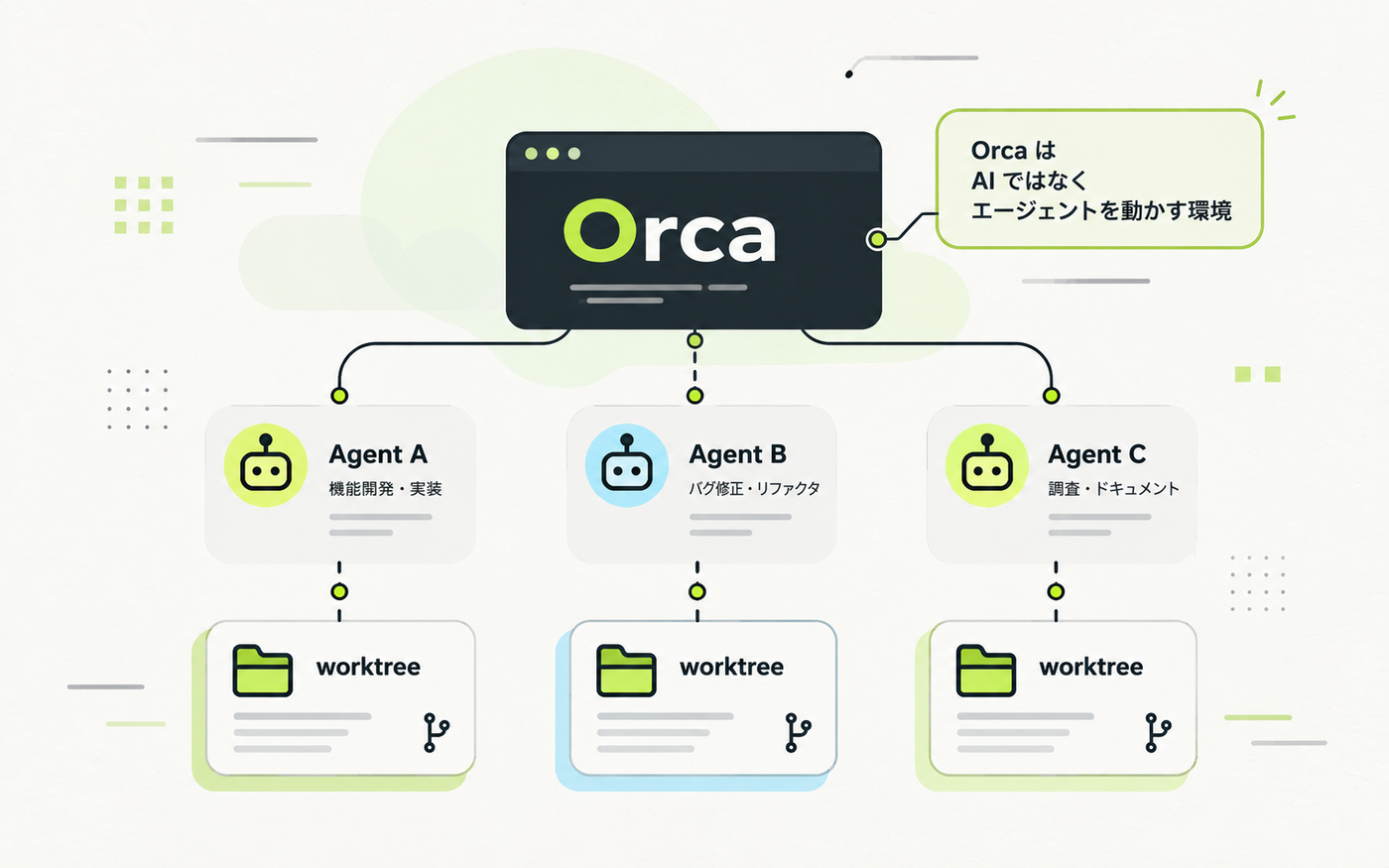
Orca自体がClaude CodeやCodexのようにコードを書いてくれるAIモデルというわけではありません。
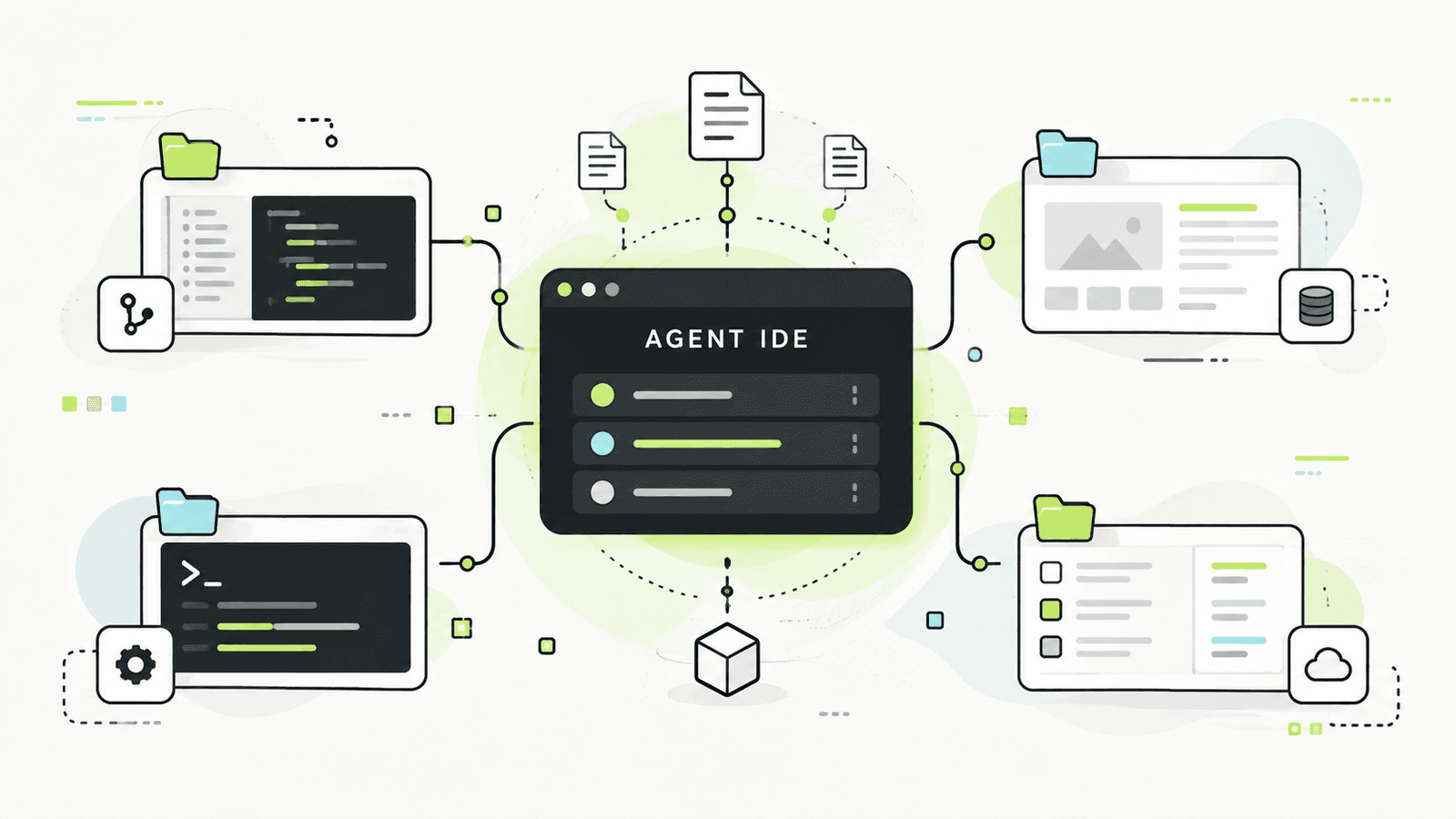
公式では、OrcaをAgent IDEとして説明しています。
Claude Code、Codex、OpenCodeなどのCLI型コーディングエージェントを並行して動かし、ターミナル、差分確認、ブラウザ、Gitまわりの操作などをひとつの環境にまとめるためのツールです。
自分の中では、
AIエージェントを使うためのIDE、というより「AIエージェントたちの作業場」
という感覚が近いです。
VS Codeを開いて、ターミナルを何枚も開いて、それぞれのディレクトリでClaude Codeを起動して……ということもできます。
Orcaは、そのAI前提の開発フローを最初からひとつの画面で扱いやすくしている感じです。
特に面白いのがGit worktreeとの組み合わせ
Orcaの特徴のひとつが、Git worktreeを前提に複数の作業を分離できることです。
Git worktreeは、ひとつのリポジトリから複数の作業ディレクトリを持てる仕組みです。
たとえば同じリポジトリで、
エージェントAにはログイン機能を直してもらう
エージェントBには別のUIを作ってもらう
自分はメイン側を確認する
といった作業を並行しやすくなります。
普通に同じディレクトリで複数のAIを動かすと、同じファイルを同時に変更してしまう可能性があります。
worktreeで作業場所を分ければ、少なくとも作業中のファイルがその場でぶつかり続ける状態は避けやすくなります。
もちろん最後に差分を確認して、どの変更を取り込むか判断する必要はあります。
AIが増えたからGitを考えなくてよくなるわけではありません。
むしろ、AIを並列で動かすからこそ、作業を分ける仕組みが重要になるんだと思います。
自分が一番ハマったのは「複数プロジェクトを見渡せること」
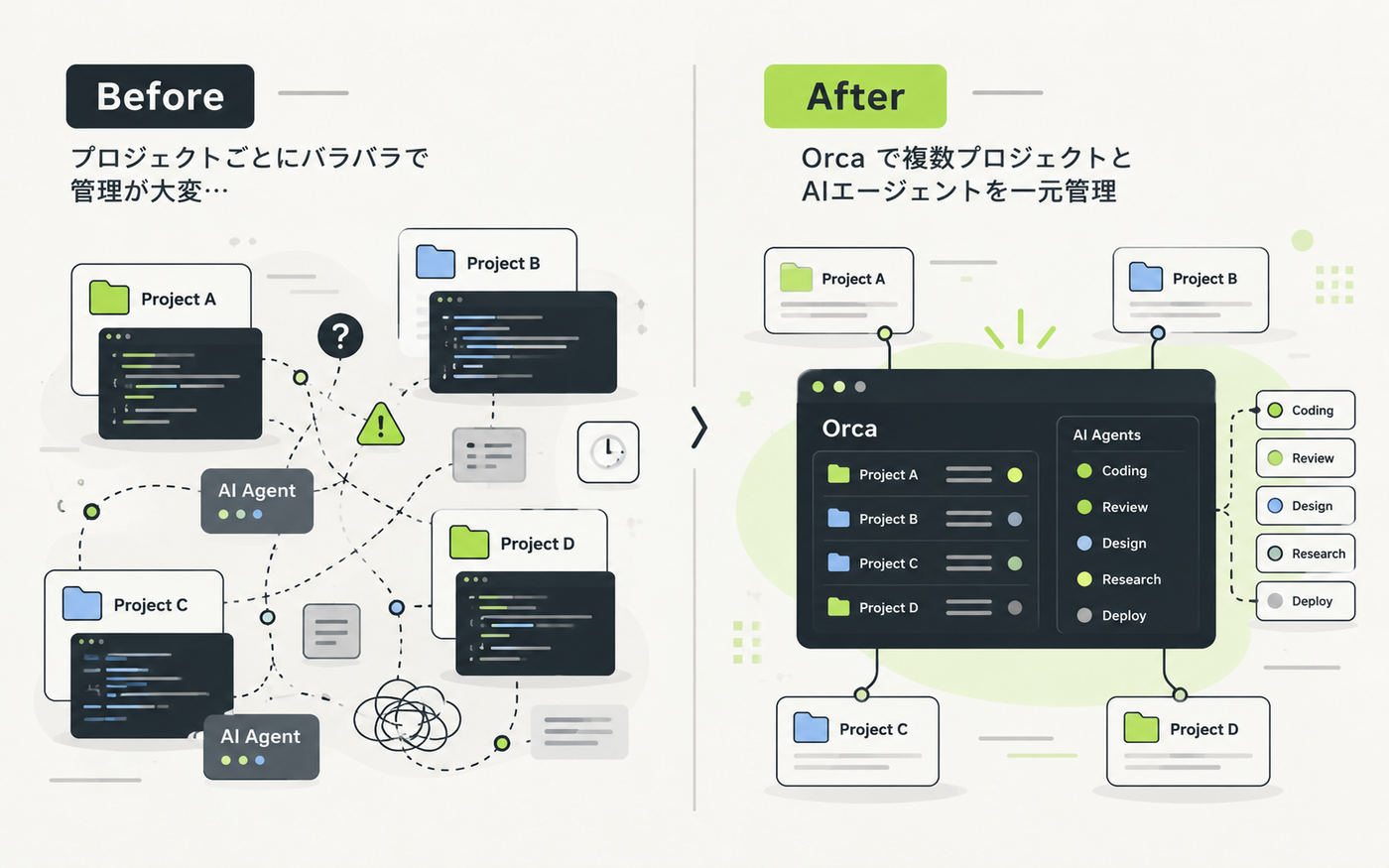
自分の場合、Orcaで一番便利だと感じたのはここでした。
ひとつのプロジェクトだけをずっと触っているなら、VS Codeとターミナルだけでもそこまで困りません。
でも複数の個人開発を並行していると、
「あっちのAIは今何してたっけ?」
「こっちのプロジェクトはどこまで終わった?」
「このターミナル、何の作業だっけ?」
みたいなことが普通に起きます。
AIで開発が速くなったぶん、同時に進めるものも増えて、逆に自分の頭が追いつかなくなってくる感じです。
Orcaでは複数のワークスペースやエージェントをまとめて見られるので、
プロジェクトをまたいで「今どこで何が動いているか」を把握しやすい。
ここが自分にはかなり刺さりました。
「AIとチャットする」から「AIに仕事を振る」に変わった
Orcaを使っていて面白いのは、AIとの付き合い方が少し変わることです。
ひとつのチャット画面にずっと張り付いて、
「これやって」
「次はこれ」
「ここ直して」
と順番にお願いする感じから、
「この作業はこっちに任せて、その間に別の作業を進める」
という使い方になってきます。
これはかなり、今自分がやっているバイブコーディングと相性がいいです。
自分でコードを一行ずつ全部書くというより、
やりたいことを整理する
→ AIに実装を任せる
→ 結果を見る
→ 必要なら修正を指示する
という流れが増えています。
そこに複数のプロジェクトや複数のエージェントが入ってくると、普通のエディタだけでは管理が少し面倒になります。
Orcaは、この「AIに仕事を振って、自分は全体を見る」というスタイルにかなり合っています。
Claude Codeなどを置き換えるツールではない
ここは最初に少し勘違いしそうになったところです。
Orcaを入れたからといって、Claude CodeやCodexが不要になるわけではありません。
むしろ逆で、普段使っているAIコーディングエージェントをOrcaの中で動かすイメージです。
公式でも、Claude CodeやCodexをはじめ、さまざまなCLIエージェントを自分の契約で使える形になっています。
つまりOrcaがAIを賢くしてくれるわけではありません。
Orcaがやってくれるのは、
AIエージェントを複数動かすときの環境を整理すること。
ここを理解すると、かなり分かりやすいです。
バイブコーディングとの相性がかなりいい
「バイブコーディング」という言葉はかなり広く使われていますが、自分の場合は、
AIにかなり実装を任せつつ、人間側は目的・方向性・確認に集中する開発
くらいの感覚で使っています。
このやり方をしていると、重要になるのは「コードを何文字書けるか」よりも、
何を作るか決める
AIに渡す作業を分ける
出てきた変更を確認する
問題があれば戻す
次の作業を判断する
といった部分です。
Orcaはまさに、この「複数のAI作業をどう回すか」というところを助けてくれます。
個人的には、普通のIDEが自分がコードを書くための場所だとすると、Orcaは自分とAIが一緒に開発を回すための場所という印象です。
便利だけど、AIを増やせば全部うまくいくわけではない
もちろん、Orcaを使えば何でも勝手に完成するわけではありません。
複数のエージェントを同時に動かせば、そのぶん確認する差分も増えます。
別々のworktreeで作業していても、最終的に同じ部分を変更していれば統合するときに判断が必要です。
AIが間違った方向へ進んでいれば、それを止めるのも自分です。
なのでOrcaを使って感じるのは、
AIをたくさん動かすことより、何を任せて、何を自分で確認するかの方が大事。
ということです。
Orcaはその判断を代わりにやってくれるツールではなく、判断しやすい状態を作ってくれるツールだと思っています。
こういう人にはかなりハマりそう
自分が使った感覚では、特に相性がいいのは、
複数の個人開発やリポジトリを並行して触る
Claude CodeなどのCLI型AIエージェントをよく使う
AIに複数の作業を並行して任せたい
ターミナルやプロジェクトを行き来するのが面倒
Git worktreeを使って作業を分離したい
という人です。
逆に、ひとつのプロジェクトでひとつのAIだけを使うなら、いつものエディタとターミナルで十分な場合もあると思います。
Orcaの良さは、作業が増えてきたときに効いてくる感じです。
「人気らしいから試した」が、思った以上に当たりだった
YouTubeで名前を聞かなかったら、たぶん自分からOrcaを探してはいなかったと思います。
最初は本当に、
「人気ならちょっと使ってみよう」
くらいでした。
でも実際に触ってみたら、複数プロジェクトを並行しながらAIで開発している今の自分には、かなり相性がよかったです。
AIコーディングツールは新しいものがどんどん出てきますが、OrcaはAIモデルそのものではなく、複数のAIエージェントをどう使うかに寄ったツールです。
そこが、自分には一番面白かったところでした。
しばらく使いながら、今後はworktreeの運用や、複数エージェントへの作業の振り分け方についても、もう少し掘ってみたいと思っています。