WordPressのセキュリティ、
目次
WordPressのセキュリティを確認するとき、debug.logが公開されていないか、wp-config.phpの権限はどうか、といった項目は気になります。ただ、その二つを直しても、古いPHP、管理者アカウント、放置したプラグイン、戻せないバックアップが残っていれば、運用全体の不安は解消しません。
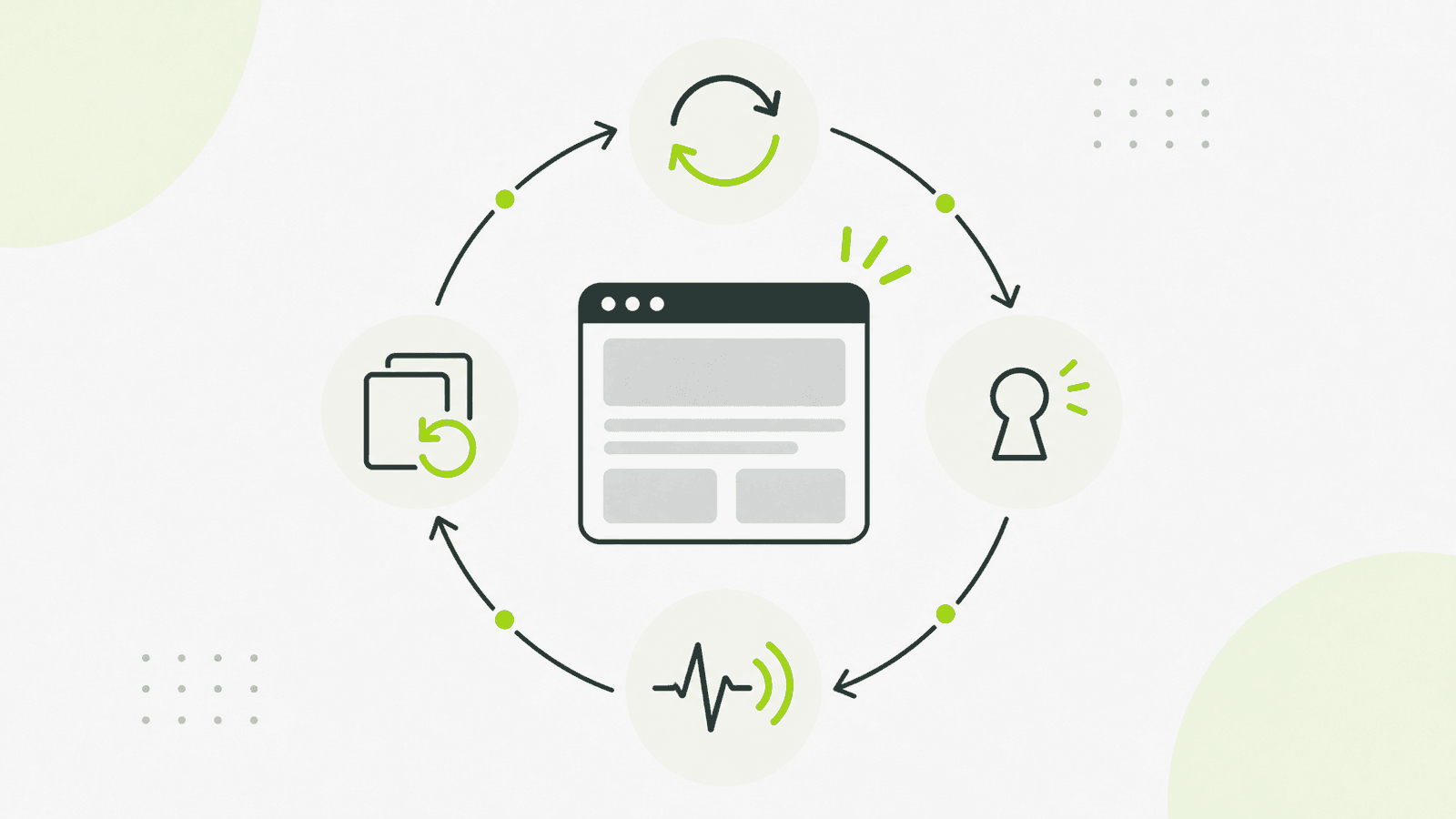
そこで、更新・認証・権限・公開範囲・プラグイン・サーバー・バックアップ・監視と復旧を一つの流れで確認するための手順を整理しました。
この記事は2026年10月29日時点の公式資料に基づく点検ガイドです。特定サイトの脆弱性診断や、実際の侵害事例の報告ではありません。設定例は対象サーバーでの動作確認をしていないため、検証環境と管理者の確認を経て適用してください。
まず「守るもの」と「戻す方法」を確認する
設定を変える前に、サイトの役割と管理範囲を書き出します。個人ブログと、会員情報や注文を扱うサイトでは、止まったときや漏れたときの影響が違います。
確認すること | 記録する内容 |
|---|---|
守るもの | 記事、画像、個人情報、注文、認証情報 |
管理する場所 | WordPress、PHP、OS、DB、CDN、DNS、メール |
変更できる担当 | 自分、保守担当、ホスティング事業者 |
障害時の連絡先 | 連絡方法、契約情報、緊急時の窓口 |
戻す手段 | バックアップの場所、復元手順、復元に必要な認証 |
点検の記録 | 日付、確認結果、未確認事項、対応期限 |
分からない箇所を「大丈夫」にせず、未確認として残します。レンタルサーバーでも、PHP更新、アプリの更新、バックアップの復元が誰の担当かは確認したいです。
WordPress公式のHardeningガイド(外部サイト)も、単一設定での完全な安全ではなく、リスクを減らす考え方を説明しています。
PHPは「動く」と「修正を受けられる」を分ける
古いPHPでページが表示されても、セキュリティ修正を受けられるとは限りません。2026年10月29日時点のPHP公式サポート表は次のとおりです。
PHP系統 | 現在の区分 | セキュリティサポート期限 |
|---|---|---|
8.2 | セキュリティ修正のみ | 2026年12月31日 |
8.3 | セキュリティ修正のみ | 2027年12月31日 |
8.4 | アクティブサポート | 2028年12月31日 |
8.5 | アクティブサポート | 2029年12月31日 |
期限と区分はPHP公式Supported Versions(外部サイト)で確認しました。これはPHP本体のサポート表であり、WordPressや全プラグインの互換性を保証する表ではありません。
点検では、管理画面のサイトヘルスやホスティングの設定から、Webリクエストを処理しているPHPを確認します。SSHでphp -vを実行しても、CLI用とWeb用のPHPが違うことがあります。公開のphpinfoページを置いたままにしないでください。
更新するなら、バックアップを取り、検証環境でテーマ・プラグインの互換性を確認します。トップだけでなく、ログイン、投稿編集、画像アップロード、フォーム、予約や注文など主要導線まで試します。問題がなければ本番へ適用し、エラーログと主要機能を再確認します。
OS事業者のバックポートで修正されるパッケージもあるため、番号だけで判定できない場合は提供元へ確認します。「対応済み」とするなら、その根拠も記録したいです。
本体・テーマ・プラグインは、使っていないものも棚卸しする
WordPress本体だけでなく、テーマ、通常のプラグイン、mu-plugins、独自の追加コードを一覧にします。利用目的、更新日、配布元、保守担当、代替できるかを確認します。
無効化したプラグインもファイルは残っています。不要なら依存関係や保存データを確認したうえで削除を検討します。テーマも、必要なものと復旧用のものを区別します。
配布元が不明な有料テーマのコピーなどは導入しません。脆弱性の修正が出た場合は更新の優先度を上げ、すぐ更新できないときは、機能停止や公開範囲の制限を含めた一時対処と期限を決めます。
自動更新は役立ちますが、更新失敗や機能への影響を見つける担当も必要です。WordPressの更新手順(外部サイト)を参照し、バックアップと更新後の確認をセットにします。
独自コードでは、入力の検証、出力時のエスケープ、認可、SQLの扱い、ファイルアップロードを別途レビューします。nonceの確認だけで、利用者がその操作をしてよいという認可まで完了したとは考えません。
管理者アカウントを減らし、認証を一段強くする
ユーザー一覧で、知らない管理者、作業が終わったアカウント、全員で共有している管理者がないか確認します。記事を書くだけの人へ、プラグインを入れる権限まで渡す必要があるかを見直します。権限の公式資料(外部サイト)
強く固有のパスワードに加え、管理者には2要素認証を検討します。WordPress Coreに2FAが標準搭載されている前提にせず、信頼できるプラグインやIdPなど、実際の構成を確認してください。復旧コードと管理用メールの保護も必要です。総当たり攻撃への公式対策(外部サイト)
連携用のApplication Passwordsも、誰が何に使っているかを棚卸しし、不要になったものは失効させます。通常のログインに2FAがあっても、連携用認証まで同じ保護になるとは限りません。
ログインのレート制限、WAF、必要な管理画面へのアクセス制限も組み合わせます。ただし、管理画面全体やREST APIを一括で塞ぐと、編集や連携が壊れる場合があります。機能単位で必要性を確認します。
ファイル権限では「誰が」「どの経路で」を見る
wp-config.phpが書き込み可能というだけで、インターネット上の誰でも変更できるとは限りません。確認するのは次の三つです。
OS上で、どのユーザーやグループが読み書きできるか。
PHPやWebサーバーが、どの権限で実行されているか。
外部の利用者から、その権限を使う操作へ到達できるか。
ディレクトリ755、ファイル644はよく使われる例ですが、正解を保証する数字ではありません。所有者や共有環境によって意味が変わります。wp-config.phpも、必要な実行ユーザーは読める一方、不要なユーザーは読めない構成を確認します。
「動かないから777にする」「全部を一括で権限変更する」は避けたい対処です。アップロード、キャッシュ、更新など、書き込みが必要な場所を特定します。
管理画面からのテーマ・プラグイン編集を使わないなら、次の設定を検討できます。
define( 'DISALLOW_FILE_EDIT', true );これは管理画面のエディタを無効にする設定で、すべての改ざんやファイル書き込みを防ぐものではありません。別の定数やサーバー権限まで一緒に変えず、更新運用への影響も確認します。
debug.logのほかに、バックアップや旧ファイルも見る
外部露出の確認は、画面に見えるファイルだけでは終わりません。debug.log、.env、Git管理情報、SQLダンプ、ZIPバックアップ、設定ファイルのコピー、古い検証用PHP、移行前のサイトを確認します。
ログに出るのはエラーだけとは限りません。プラグインや独自コードが、個人情報、リクエスト内容、秘密値を記録する場合があります。
WordPressのWP_DEBUG_LOGをtrueにすると、通常はwp-content/debug.logへ出力されます。別の有効なパスも指定できます。公式のデバッグ設定(外部サイト)
// 一時的な調査用の説明例。
// 実在する非公開パスと書き込み権限を確認してから設定します。
define( 'WP_DEBUG', true );
define( 'WP_DEBUG_LOG', '/path/outside-web-root/wp-errors.log' );
define( 'WP_DEBUG_DISPLAY', false );
これは本番で常時有効にする推奨設定ではありません。WP_DEBUG_LOGはWP_DEBUGが有効な場合に働きます。調査後は設定を戻し、ログの保管期限、アクセス権限、ローテーションも管理します。画面表示を止めても、既存ログが消えるわけではありません。
HTTPの応答コードだけで「安全」としない
所有・許可されたサイトで、ログアウト状態から必要最小限の確認をします。第三者サイトを探索するための手順ではありません。
例えばdebug.logが200で返った場合も、その内容が本当にログなのか、共通のエラーページなのかを確認します。403や404でも、他のバックアップ名やCDNに残ったコピーまで安全と証明したわけではありません。
wp-config.phpへのHTTPアクセスで空の応答が返ることと、ファイルが平文配信されることは違います。PHP処理、静的配信の設定、コピーの露出、OS上の書き込み権限を分けて調べます。
アクセス制限はApacheとNginxで設定方法が違います。.htaccessを書いてもNginxへ同じ意味で反映されません。CDNのキャッシュがある場合は、元ファイルへの対処後に残存配信も確認します。
サーバー・DB・管理用サービスまで確認する
WordPressの外側では、OS、Webサーバー、PHP-FPM、DBがサポートされる構成かを確認します。SSHやSFTP、管理パネルも別の入口です。
DBや管理ツールのポートを、必要のない外部ネットワークへ開いていないかを見ます。SSHの認証、管理用端末の更新、接続元の制限、TLS証明書の更新も確認対象です。DBユーザーやバックアップへの権限も必要最小限にしますが、更新に必要な権限を理解せず外すとアップグレードが失敗するため、検証を先に行います。
アップロード領域にスクリプトが置かれた場合に実行されない構成も検討します。拡張子だけでなく、Webサーバーがどう処理するかを確認します。プラグインが必要とする動作への影響は検証が必要です。
WAFを置く場合も、未更新のプラグインを永久にそのままにする理由にはしません。CDNの手前で制限しても、オリジンへ直接到達できると迂回される場合があります。どの経路が公開されているかを管理者と確認します。
バックアップは「取得成功」より「復元できた」を残す
WordPressの復旧には、DBとファイルの両方が関わります。DBだけ戻してもアップロード画像が足りない、ファイルだけ戻しても記事が戻らない、ということがあり得ます。WordPressのバックアップ資料(外部サイト)
同じサーバーの公開フォルダだけへ保存すると、侵害やディスク障害の影響を同時に受けます。別の保存先、アクセス権限、暗号化、世代管理を確認します。バックアップを削除できる認証が、本番の侵害で同時に奪われないかも考えます。
頻度は、何時間・何日分までのデータ損失を許容するかから決めます。注文が入るサイトでは、復元で新しい注文が失われないかも問題になります。
検証環境での復元では、次を記録します。
確認 | 残したい証拠 |
|---|---|
復元対象 | DBとファイルの日時・世代 |
作業時間 | 復元開始から利用可能になるまで |
表示とログイン | 記事、画像、管理画面が使えるか |
主要機能 | フォーム、検索、予約・注文など |
外部連携 | 本番へ誤送信しない状態で確認したか |
必要な認証 | 障害時にも取り出せるか |
ここは今回実施した復元テストではなく、運用で残す記録の例です。バックアップサービスを契約しているだけなら、まだ復元を確認できた状態ではありません。
監視は、通知が届いて対応できるところまで
サイトが200を返すだけでは、不正な管理者追加や記事改ざんを見つけられません。ログイン、管理者変更、プラグイン変更、主要ファイルの変更、PHPエラー、外部への不審な通信など、構成に合う監視を選びます。
すべてを大量に記録するより、何が起きたら誰へ知らせるかを決めます。通知先が退職者や古いメールのままになっていないかも確認します。ログには秘密値を残さず、侵害されたサイトから独立した保存先も検討します。
フォーム送信や購入など、重要な導線は疎通確認を用意します。ただし、実データへの書き込みや通知の誤送信が起きない検査方法にします。
改ざんが疑われたら、すぐ消す前に記録する
不審なファイルを一つ消すだけでは、別の入口が残る可能性があります。WordPressの侵害時の公式案内(外部サイト)を参照し、事象、発見時刻、ログ、変更状況を保全します。
被害拡大が懸念される場合は、ホスティングや保守担当と連携して公開範囲・外部通信・管理アクセスを制限します。そのうえで、侵入経路と影響範囲を調べ、必要なら正常な配布物と信頼できる環境から再構築します。
認証情報の変更は、清潔な端末から行います。WordPress、ホスティング、SSH、DB、メール、外部APIなど、影響した可能性のある認証を整理し、セッションや連携用トークンの失効も確認します。
復元したバックアップ自体が侵害後のものだったり、同じ脆弱性が残ったりすれば再発します。原因の対処と主要導線の確認、監視を強めた再開までが復旧です。個人データへの影響がある場合は、必要な連絡や届出を担当者・専門家と確認します。
一度で全部直せなくても、未確認を残さない
点検結果は、次の優先順位で対応表にできます。これは運用のための目安で、個別サイトの診断結果ではありません。
優先度 | 例 | 次の行動 |
|---|---|---|
至急 | 秘密値の外部露出、不明な管理者、改ざんの兆候 | 封じ込め、証拠保全、担当へ連絡 |
早期 | サポート切れ、未修正の既知問題、復元できるバックアップなし | 更新・代替・復旧手段を計画 |
継続 | 権限整理、ログの保管、通知先と手順の見直し | 担当と再確認日を決める |
最初の一歩としては、PHPと本体・プラグインの更新状況、管理者一覧、公開されてはいけないファイル、バックアップの復元履歴を確認すると、未対応の範囲が見えてきます。
debug.logやwp-config.phpは大事な確認項目です。そこを入口に、侵入されにくくする、気づけるようにする、戻せるようにするまでつなげて考えたいです。チェックした日付と未確認事項を残すことが、次の点検の出発点になります。